

Tezde içindekiler tablosu oluşturmak için; tez metnindeki tüm başlıklar hiyerarşik olarak Word’ün Giriş sekmesinde yer alan Başlık 1 (Heading 1), Başlık 2 (Heading 2) ve Başlık 3 (Heading 3) stilleriyle biçimlendirilmeli, ardından Başvurular > İçindekiler Tablosu > Otomatik Tablo adımı izlenmelidir. Bu işlem, yüzlerce sayfalık tez çalışmasında sayfa numaralarını ve başlık dizilimini tek tıkla kusursuz şekilde senkronize eder.
Akademik bir çalışma hazırlarken öğrencilerin en sık düştüğü yanılgı, içindekiler kısmını klavyeden nokta (….) tuşuna basarak ve sayfa numaralarını elle girerek manuel oluşturmaya çalışmaktır. Manuel hazırlanan içindekiler tabloları; metne tek bir paragraf veya görsel eklendiğinde tüm sayfa düzeninin kaymasına, hizalama hatalarına ve enstitü format kontrolünden doğrudan ret alınmasına yol açar. Otomatik içindekiler tablosu ise hem jüri ve enstitü standartlarına tam uyum sağlar hem de tez hazırlama sürecinde tezin teknik mizanpajını profesyonel bir omurgaya oturtur.
Adım 1: Başlık Stillerini (Heading 1, 2, 3) Doğru Ayarlama
Word’ün bir metni içindekiler tablosuna otomatik aktarabilmesi için o metnin sadece kalın (bold) veya büyük puntoyla yazılması yetmez. Word motorunun bu satırları birer “dizin başlığı” olarak tanıması gerekir. Bu da doğrudan Stiller (Styles) paneli üzerinden yönetilir.
Giriş, Bölüm Başlıkları ve Alt Başlık Hiyerarşisi
Akademik yazım kuralları gereği tez başlıkları katı bir numaralandırma ve hiyerarşi sistemine dayanır. Bu hiyerarşiyi Word stilleriyle şu şekilde eşleştirmelisiniz:
- Başlık 1 (Heading 1): Ana bölümler ve tezin birinci derece başlıkları için kullanılır.
- Örnekler: ÖZET, ABSTRACT, 1. GİRİŞ, 2. LİTERATÜR TARAMASI, 3. YÖNTEM, TARTIŞMA, KAYNAKÇA.
- Başlık 2 (Heading 2): Ana bölümlerin altındaki ikinci derece başlıkları kapsar.
- Örnekler: 1.1. Araştırmanın Amacı, 1.2. Araştırmanın Önemi, 2.1. Kuramsal Çerçeve.
- Başlık 3 (Heading 3): İkinci derece başlıkların detaylandırıldığı üçüncü derece alt başlıklardır.
- Örnekler: 2.1.1. Kavramsal Tanımlar, 2.1.2. İlgili Modeller.
Metninizde yer alan her bir başlığı seçip üst şeritteki Giriş (Home) sekmesinden ilgili başlık stiline tıklayarak bu atamayı eksiksiz yapmalısınız.
Stil Değiştirme ile Enstitü Yazım Kılavuzuna Uyarlama (Yazı Tipi, Boyut, Aralık)
Varsayılan Word ayarlarında başlıklar genellikle mavi renkte ve Calibri fontunda gelir. Ancak üniversite enstitüleri katı tipografi kuralları uygular. Metindeki başlıkları tek tek elle düzeltmek yerine stilleri enstitü kurallarına göre bir defa güncellemeniz gerekir:
- Giriş sekmesindeki Stiller alanına gelin.
- Değiştirmek istediğiniz stile (örneğin Başlık 1) sağ tıklayın ve Değiştir (Modify) seçeneğini seçin.
- Açılan pencerede:
- Yazı Tipi ve Boyutu: İlgili kılavuza göre ayarlayın (Örn. Times New Roman, 12 pt veya 14 pt, Kalın).
- Renk: Mutlaka Otomatik (Siyah) olarak seçin.
- Sol alttaki Biçim > Paragraf sekmesine tıklayarak:
- Satır aralığını kılavuza uygun hale getirin (genellikle 1.5 satır aralığı).
- Önce ve Sonra paragraf boşluklarını enstitünün belirttiği değerlere (örn. 6 nk / 12 nk) sabitleyin.
- Tamam diyerek pencereyi kapatın. Bu işlem sonrasında o stile atanmış tüm başlıklar otomatik olarak enstitü standartlarına güncellenir.
Adım 2: Word ile Otomatik İçindekiler Tablosu Ekleme
Başlık hiyerarşinizi ve stillerinizi yapılandırdıktan sonra içindekiler tablosunu sayfaya aktarmak saniyeler sürer.
Başvurular Menüsü ve Tablo Seçimi
- İmlecinizi tez şablonunda içindekiler listesinin bulunması gereken boş sayfaya yerleştirin.
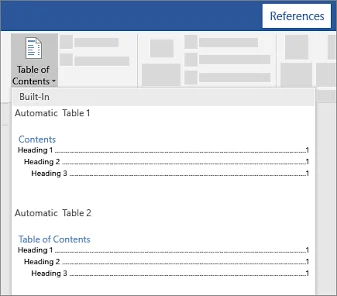
- Üst şeritten Başvurular (References) sekmesine tıklayın.
- En sol başta yer alan İçindekiler Tablosu (Table of Contents) butonuna basın.
- Karşınıza çıkan menüden Otomatik Tablo 1 veya Otomatik Tablo 2 seçeneğine tıklayın.
- Tüm başlıklarınız sayfa numaraları ve nokta hizalamalarıyla birlikte anında sayfada listelenecektir.
Özel İçindekiler Tablosu Ayarları (Düzey Sayısı ve Sekme Öncüsü)
Eğer tezinizde 4. derece başlıklar varsa (örn. 2.1.1.1.) veya sekme çizgisi enstitü kurallarına uymuyorsa özel ayar yapmanız gerekir:
- Başvurular > İçindekiler Tablosu > Özel İçindekiler Tablosu (Custom Table of Contents) yolunu izleyin.
- Düzeyleri Göster (Show levels): Word varsayılan olarak yalnızca ilk 3 düzeyi getirir. Eğer dördüncü veya beşinci düzey başlıkların da dizinde görünmesi isteniyorsa bu sayıyı 4 veya 5 yapın.
- Sekme Öncüsü (Tab leader): Başlık ile sayfa numarası arasındaki boşluğu dolduran çizgiyi belirler. Akademik standartlarda genellikle kesikli nokta (
.......) tercih edilir.
Tezlerde Roma Rakamı ile Normal Sayfa Numarası Ayrımı (Bölüm Sonu Ekleme)
Akademik tezlerin en çok hata yapılan ve enstitü format kontrollerinde en sık revizyon alan kısmı sayfa numaralandırma düzenidir:
- Ön Sayfalar: Özet, Abstract, Teşekkür, İçindekiler, Tablolar Listesi gibi kısımlar küçük Roma rakamlarıyla (
i, ii, iii, iv...) numaralandırılır. - Giriş ve Sonrası: Tezin ana gövdesini oluşturan 1. Giriş bölümünden itibaren kaynakça ve eklere kadar olan kısım Arap rakamlarıyla (
1, 2, 3...) ve yeniden 1’den başlayarak devam eder.
Bu iki farklı sistemi aynı Word belgesinde çalıştırmak için belgenin mutlaka bölümlere (sections) ayrılması şarttır.
Ön Sayfalar (Özet, Teşekkür, Kısaltmalar) için Roma Rakamı (i, ii, iii)
- Belgenin en başına (iç kapaktan sonraki ilk numaralandırılacak sayfaya) gidin.
- Ekle > Sayfa Numarası > Sayfa Numaralarını Biçimlendir yolunu izleyin.
- Sayı Biçimi açılır menüsünden
i, ii, iii, ...formatını seçin. - Başlangıç değerini
iolarak ayarlayıp Tamam‘a tıklayın. - Ardından Ekle > Sayfa Numarası menüsünden numaranın yerleşimini (genellikle sayfanın alt ortası veya sağ üstü) seçerek ekleyin.
Giriş Bölümünden İtibaren 1’den Başlayan Arap Rakamları
Bu aşama tezin teknik kırılma noktasıdır. Giriş bölümünün başladığı sayfa ile ön sayfaların bağını tamamen koparmak gerekir:
- Bölüm Sonu (Section Break) Ekleyin:İmleci, Giriş bölümünden hemen önceki son ön sayfanın (örneğin Kısaltmalar Listesi veya Tablolar Listesinin) en son satırına koyun.Üst menüden Sayfa Düzeni (Layout) > Kesmeler (Breaks) > Bölüm Sonları altından “Sonraki Sayfa” (Next Page) seçeneğini tıklayın.
- Öncekine Bağlantıyı Koparın:Giriş bölümünün ilk sayfasına geçin ve sayfa numaralarının bulunduğu alana (Alt Bilgi veya Üst Bilgi) çift tıklayın.Üst menüde açılan Üstbilgi ve Altbilgi (Header & Footer) sekmesinde aktif halde duran “Öncekine Bağla” (Link to Previous) butonuna tıklayarak seçimi kaldırın. Bu işlem, Giriş sayfasını önceki Roma rakamlı sayfalardan bağımsız bir bölüme dönüştürür.
- Numaralandırmayı 1’den Başlatın:Yine Giriş sayfasındayken Ekle > Sayfa Numarası > Sayfa Numaralarını Biçimlendir alanına girin.Sayı biçimini
1, 2, 3, ...olarak değiştirin ve Sayfa Numaralandırma kısmında Başlangıç: kutucuğunu işaretleyip değeri 1 yapın.
Böylece içindekiler tablonuz güncellendiğinde; ön sayfalarınız i, ii, iii, asıl tez içeriğiniz ise 1, 2, 3 olarak hatasız bir şekilde listelenecektir.
Tezde İçindekiler Tablosu Nasıl Oluşturulur ve Güncelleştirilir?
Tez yazım süreci boyunca metne sürekli yeni paragraflar, şekiller, kaynaklar veya alt başlıklar eklenir. Yapılan bu değişikliklerin içindekiler alanına anında yansıması için tablonun güncellenmesi gerekir. Word bu işlemi tek bir adımda çözer:
Tezde İçindekiler Tablosu Nasıl Oluşturulur ve Güncelleştirilir?
Tez yazım süreci boyunca metne sürekli yeni paragraflar, şekiller, kaynaklar veya alt başlıklar eklenir. Yapılan bu değişikliklerin içindekiler alanına anında yansıması için tablonun güncellenmesi gerekir. Word bu işlemi tek bir adımda çözer:
- Oluşturduğunuz tablonun herhangi bir yerine tıklayın.
- Tablonun sol üst köşesinde beliren Tabloyu Güncelleştir (Update Table) butonuna basın (veya tablonun üzerindeyken klavyeden
F9tuşuna basın). - Karşınıza iki seçenekli bir pencere çıkar:
- Yalnızca sayfa numaralarını güncelleştir: Metindeki başlıklarda herhangi bir kelime değişikliği yapmadıysanız, sadece metin ekleyip sayfa yerlerini kaydırdıysanız bu seçeneği seçin.
- Tüm tabloyu güncelleştir: Yeni bir alt başlık eklediyseniz, mevcut bir başlığın adını değiştirdiyseniz veya bir bölüm sildiyseniz bu seçeneği işaretleyin.
Önemli İpucu: Tezinizi jüriye sunmadan veya enstitüye PDF formatında teslim etmeden önce mutlaka “Tüm tabloyu güncelleştir” seçeneğini çalıştırın. Böylece son dakika eklenen kaynakça, ekler veya alt bölümlerin eksiksiz listelendiğinden emin olursunuz. Resmi biçimlendirme ve tablo yapılandırma adımları hakkında daha teknik ayrıntılar içinMicrosoft Destek içindekiler tablosu kılavuzunuda inceleyebilirsiniz.
Tez İçindekiler Tablosu Hazırlarken En Sık Yapılan 5 Hata
Akademik enstitülerin tez format kontrol birimleri, şekilsel incelemelerde en çok içindekiler tablosundaki standart dışı hatalardan dolayı revizyon vermektedir. Öğrencilerin en sık karşılaştığı 5 kritik hata şunlardır:
- Manuel Nokta ve Sekme (Tab) Kullanmak: Başlık ile sayfa numarası arasına klavyeden elle nokta koymak, farklı ekran çözünürlüklerinde ve baskı aşamasında sağ kenar hizasının tamamen bozulmasına yol açar.
- Başlık Stillerini Atlamadan Sadece Kalın (Bold) Yazmak: Görsel olarak başlığa benzeyen fakat Word’ün
Başlık 1veyaBaşlık 2stiline atanmamış metinler dizine dahil edilmez. - Bölüm Sonu Koymadan Numara Formatı Değiştirmek: Ön sayfalardaki Roma rakamları (
i, ii, iii) ile gövde metnindeki Arap rakamlarını (1, 2, 3) ayırmak için Sonraki Sayfa kesmesi kullanılmadığında tüm tez tek bir sayı formatına kilitlenir. - Tablolar ve Şekiller Listesi ile Karıştırmak: Tezin içindeki grafik, fotoğraf ve veri tabloları ana içindekiler tablosuna yazılmaz; bunlar için Şekiller Tablosu Ekle özelliğiyle bağımsız listeler açılmalıdır.
- Düzenleme Sonrası Güncelleştirmeyi Unutmak: Metin içinde yapılan revizyonlardan sonra tablonun yenilenmemesi, dizindeki sayfa numaraları ile asıl sayfaların uyuşmamasına neden olur.
Enstitü Formatlama Kurallarına Uyum ve Akademik Mizanpaj Desteği
Her üniversitenin ve lisansüstü eğitim enstitüsünün (Sosyal Bilimler, Fen Bilimleri, Sağlık Bilimleri vb.) kendine özgü bir tez yazım kılavuzu bulunur. Bu kılavuzlarda içindekiler tablosunun girinti ölçüleri, yazı tipleri, satır aralıkları ve bölüm numaralandırma standartları katı kurallarla belirlenmiştir.
Öğrenciler genellikle araştırma verilerine ve akademik içeriğe odaklanırken, Microsoft Word’ün karmaşık bölüm kesmeleri ve mizanpaj kuralları arasında ciddi zaman kaybedebilmektedir. İlgili enstitü şablonuna (template) birebir uyum, sayfa numarası senkronizasyonu, APA / MLA / Chicago gibi atıf dizinleri ve kaynakça düzenleme gibi teknik süreçlerde profesyonel tez formatlama ve akademik danışmanlık desteği almak, tezinizin şekilsel incelemeden tek seferde ve sorunsuz onay almasını sağlar.
Bu aşamada sunulan danışmanlık hizmetleri; öğrencinin yerine tez yazımı yapmadan, tamamen yasal çerçevede enstitü biçimsel denetimi, akademik redaksiyon, intihal/benzerlik raporlama kontrolleri ve sayfa düzeni rehberliği sunmayı hedefler.
Tezde İçindekiler Tablosu Nasıl Oluşturulur? Sıkça Sorulan Sorular
Tezde içindekiler tablosunda sayfa numaraları neden kayar?
Sayfa numaralarının sağ kenarda alt alta hizalanmayıp kaymasının temel sebebi tablonun manuel oluşturulması veya sekme (Tab) durağı hizalamasının bozulmasıdır. Otomatik tabloda bu sorun yaşanmaz; oluşması durumunda Özel İçindekiler Tablosu panelinden “Sayfa numaralarını sağa hizala” seçeneği işaretlenmelidir.
İçindekiler tablosunda bazı başlıklar görünmüyor, sebebi nedir?
Görünmeyen başlıklar Word’ün Başlık 1, 2, 3 stillerine tanımlanmamış veya Özel İçindekiler Tablosu ayarlarında “Düzeyleri Göster” sayısı düşük tutulmuş (örneğin 4. düzey bir başlık varken düzey sayısı 3 bırakılmış) olabilir.
Ön sayfalar tez içindekiler listesinde yer almalı mı?
Üniversite kılavuzlarının büyük bölümünde Özet, Abstract, Teşekkür, Kısaltmalar Dizini ve Tablolar Listesi gibi ön kısımların içindekiler tablosunda küçük Roma rakamlarıyla (iv, v gibi) gösterilmesi zorunludur. Ancak kapak sayfası ve içindekiler tablosunun kendi başlığı bu dizinde yer almaz.
Word’de tablo güncellemesi yapıldığında manuel eklenen kısımlar silinir mi?
Evet. Otomatik tabloya doğrudan klavyeyle elle yazdığınız satırlar, tabloyu bir sonraki güncellemenizde tamamen silinir. Bu nedenle tüm başlık düzenlemeleri tablonun üzerinde değil, tezin gövde metnindeki asıl başlık alanında yapılmalıdır.